
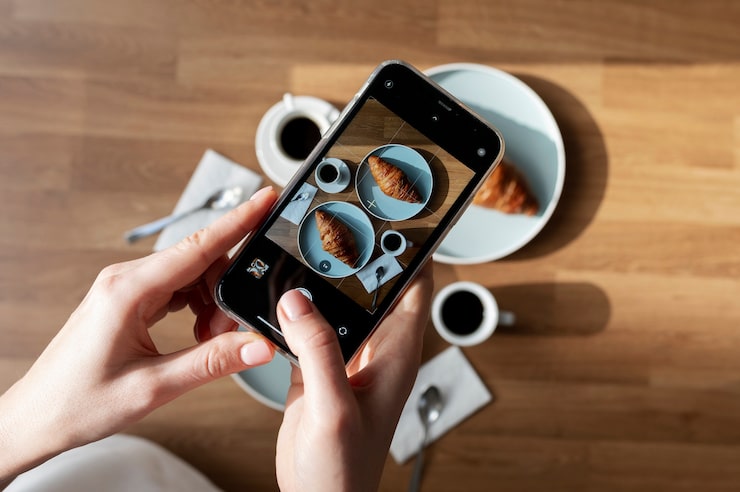
Чтобы установить таймер для снимка на телефоне, откройте приложение камеры. Обычно значок таймера находится в интерфейсе, часто в виде часов или иконки с цифрами. Нажмите на этот значок, чтобы открыть настройки таймера.
Выберите необходимый промежуток времени, чтобы у вас было достаточно времени подготовиться к снимку. Чаще всего доступны варианты на 3, 5 или 10 секунд. После выбора таймера, просто нажмите кнопку спуска затвора.
Убедитесь, что вы находитесь в зоне видимости камеры, чтобы кадр получился удачным. В зависимости от устройства, через несколько секунд камера сделает снимок автоматически. Это особенно удобно для групповых фотографий или селфи.
Таймер – простое, но полезное средство для улучшения качества ваших фотографий. Попрактикуйтесь, чтобы найти идеальный тайминг для вашего стиля!
Настройка таймера в стандартном приложении камеры
Чтобы установить таймер для снимка, откройте стандартное приложение камеры на вашем устройстве. В нижней части экрана найдите иконку таймера. Чаще всего она изображена в виде часов или часов с каплей. Нажмите на нее для доступа к настройкам таймера.
После нажатия на иконку, появится меню с вариантами настройки времени. Обычно доступны варианты на 3, 5 и 10 секунд. Выберите нужное время, в зависимости от того, сколько времени вам потребуется для подготовки к снимку.
С подтверждением выбора таймера, направьте камеру на объект или сцену, которую хотите запечатлеть. Постарайтесь заранее занять положение, которое вы хотите запечатлеть. Не забудьте, что таймер начнёт отсчет, когда будете готовы.
После настройки таймера соблюдайте осторожность, чтобы не закрыть объектив пальцем или другим предметом. Вы можете использовать подставку или держатель, чтобы улучшить стабильность кадра и избежать размазанного изображения.
Не забывайте проверять настройки освещения и фокуса перед съемкой. Это поможет вам получить качественные снимки, даже если вы используете таймер. Если вы планируете делать группу фотографий, проверьте, чтобы все участники находились в кадре.
После отсчета таймера камера автоматически сделает снимок. Обратите внимание на дисплей – в большинстве приложений появится обратный отсчет. Результат можно просмотреть в галерее. Пробуйте разные интервалы для съемки, чтобы найти оптимальный вариант для своих нужд.
Использование сторонних приложений для установки таймера
Приложения для фото, такие как Open Camera, Camera FV-5 и Snapseed, предлагают функции таймера, которые могут значительно расширить возможности съёмки. В Open Camera легко установить таймер на 2, 5 или 10 секунд. Просто зайдите в настройки камеры, выберите пункт «Таймер» и настройте нужное время. Это позволяет вам без спешки занять нужное положение или подготовить композицию. Camera FV-5 предполагает более продвинутые опции, включая настройку длительности экспозиции и доступ к параметрам ISO, что даёт больше контроля над фотографией.
Мобильные приложения, такие как ProCamera и Huji Cam, также могут предложить интегрированные таймеры в удобном виде. В ProCamera вы можете активно использовать функцию интервальной съёмки, что станет отличным решением для создания серии кадров с заданным временным интервалом. Huji Cam, в свою очередь, привлекает своей уникальной стилизацией, в том числе и с применением таймера для создания эффектов аналоговых снимков. Экспериментируйте с такими приложениями, чтобы находить нужный подход для каждой фотосессии.